1. Basisprincipe
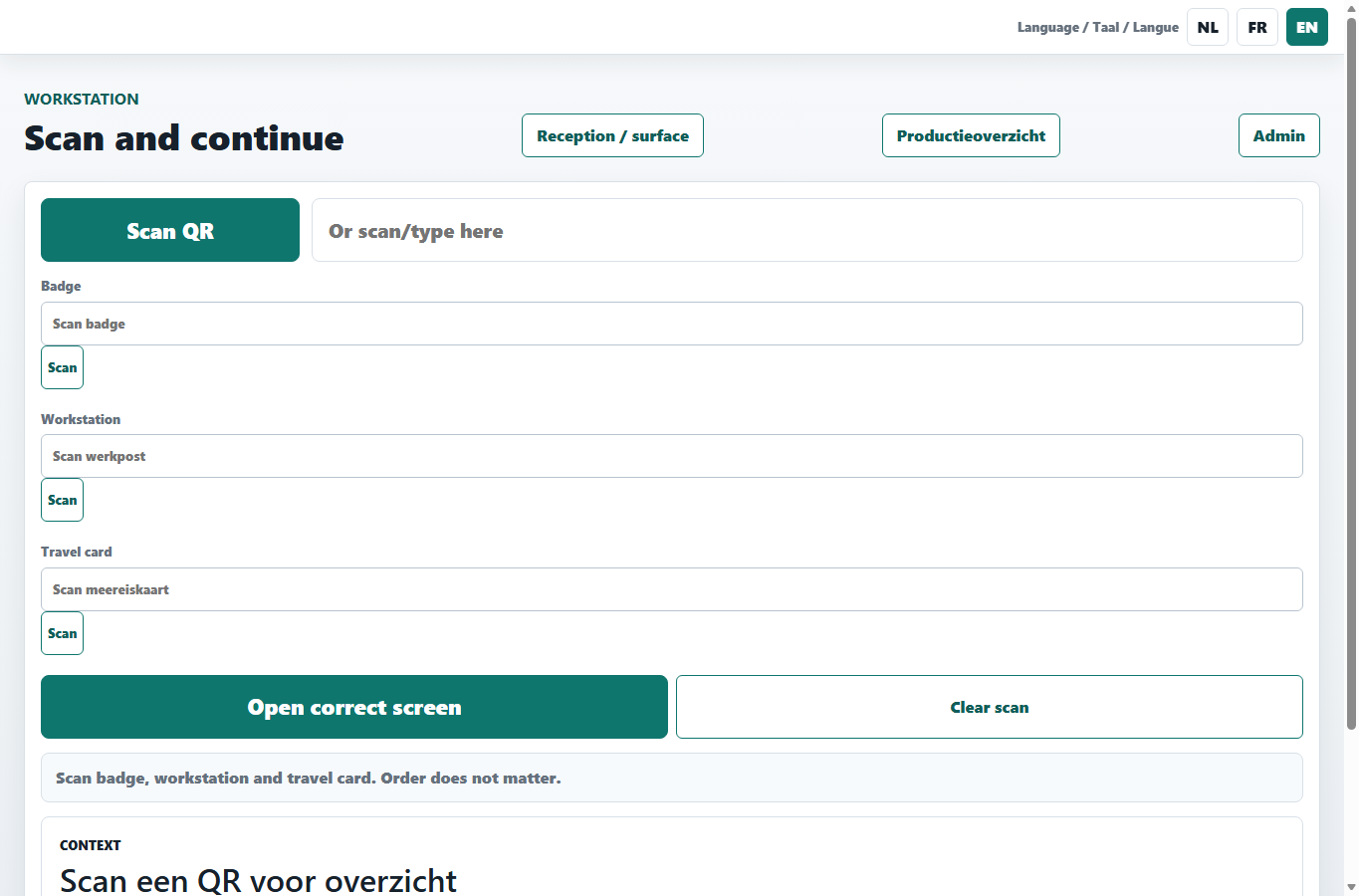
De app werkt rond drie vragen: wie doet de actie, waar gebeurt ze, en over welke meereiskaart gaat het. Daarom zijn badge, werkpost en meereiskaart verplicht bij productie.
| Begrip | Betekenis | Voorbeeld | Waarom belangrijk? |
|---|---|---|---|
| Badge | Werknemer die de actie uitvoert. | QR op badge of werknemer uit autocomplete. | Traceerbaarheid zonder constant iemand te controleren. |
| Werkpost | Fysieke plaats of processtap. | Onthaal, hangwaar, trommel, oven, controle. | Dezelfde kaart vraagt per post een ander scherm. |
| Meereiskaart | Digitale fiche die met de stukken meereist. | MK-nummer met klant, aantal, route, oppervlakte en gewicht. | Geschiedenis blijft intact, ook bij splitsen of herwerk. |
| Drager | Rek, trommelkooi, pallet of ovenbatch. | Rek 12, kooi 8. | Nodig om fysiek te weten waar stukken staan of hangen. |
2. Eerste test zonder risico
- Gebruik een testkaart of een duidelijk herkenbare order.
- Open
/Productieop een toestel met HTTPS. - Scan of kies een badge.
- Scan of kies een werkpost.
- Scan of typ de meereiskaart.
- Controleer het contextblok: daar moet staan wat de kaart/post/badge al gedaan heeft.
- Open het voorgestelde vervolgscherm en boek een testactie.
3. Onthaal wizard
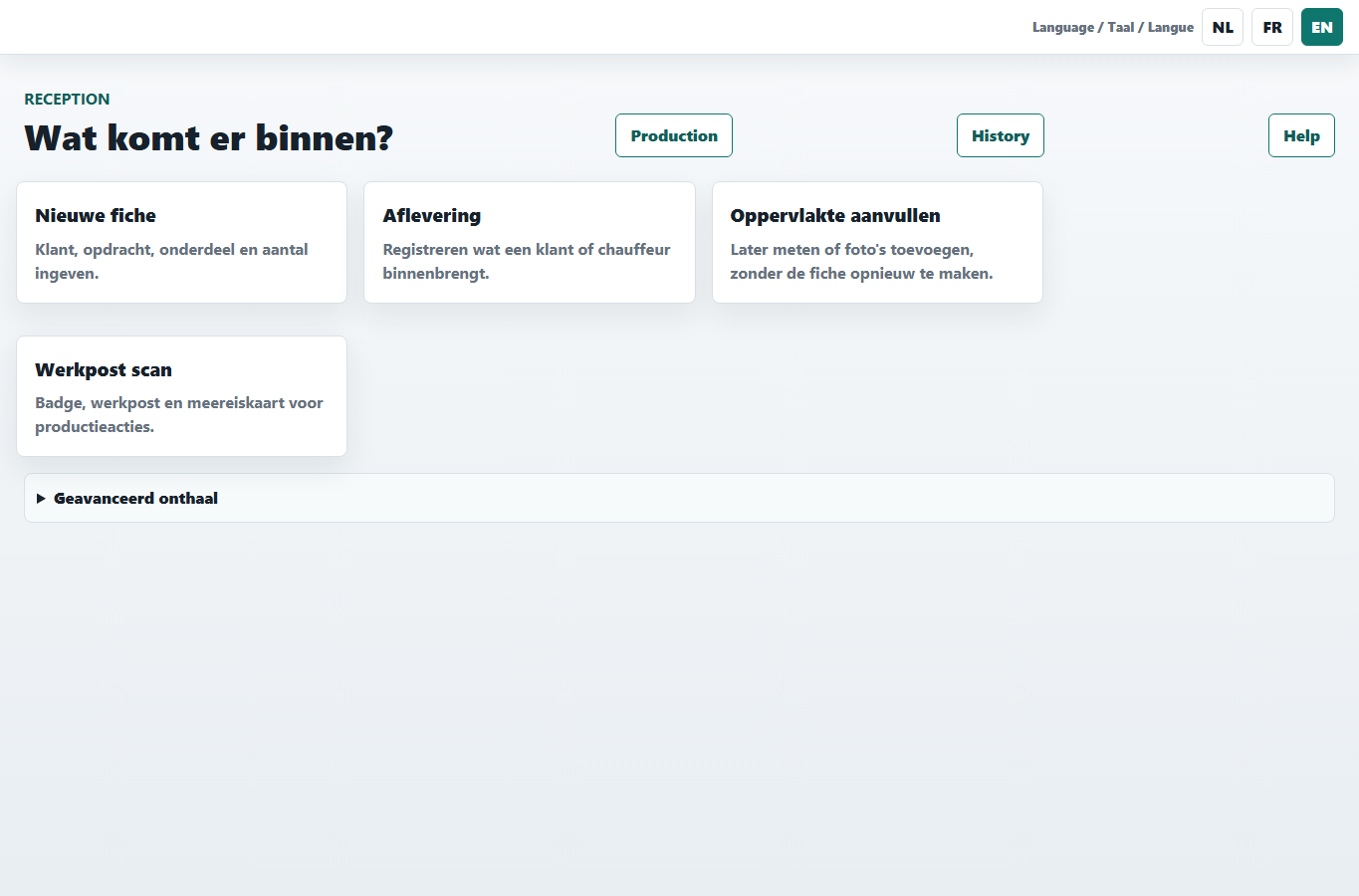
Onthaal is een hoofdstuk met aparte pagina's. Een medewerker maakt alleen de kaart: klant, opdracht, onderdeel, aantal en route. Oppervlakte en gewicht zijn een aparte ingang voor de verantwoordelijke.
| Stap | Doel | Velden | Handeling |
|---|---|---|---|
| Details | Klant en opdracht vastleggen. | Klant, opdracht, kaartnummer, onderdeel, aantal. | Typ minstens twee letters bij klant en kies uit autocomplete. |
| Route | Productiestappen kiezen. | Onthaal vast eerst, middenposten naar keuze, Klaar voor levering vast laatst. | Voeg alleen de echte stappen toe die deze kaart nodig heeft. |
| Oppervlakte & gewicht | Meetgegevens apart bewaren. | dm2/stuk, totaal dm2, gewicht, referentieobject, foto's, tekening, video. | Wordt door de verantwoordelijke aangevuld wanneer de berekening of weging klaar is. |
| Fiche | Laatste controle en print. | Preview, QR, klant, onderdeel, aantal, route, oppervlakte, gewicht. | Pas hier printen of definitief bewaren. |
4. Oppervlakte, foto's, telling en gewicht
Dit is een kernfunctie voor de verantwoordelijke. Onthaal hoeft hier niet door om een kaart aan te maken; de berekening kan apart gebeuren, zoals de huidige vertrouwde werkwijze.
| Veld/knop | Betekenis | Wanneer gebruiken? | Opgelet |
|---|---|---|---|
| Camera | Start de camera voor foto of video. | Bij echte stukken zonder betrouwbare tekening. | HTTPS en cameratoestemming nodig. |
| Voor/Rechts/Achter/Links/Boven/Onder | Kies de zijde van de foto. | Voor duidelijke AI-meting. | Neem liever meer beelden dan te weinig. |
| Foto | Maakt een foto van de gekozen zijde. | Bij stilstaande stukken. | Referentieobject zichtbaar houden. |
| Video | Neemt een rondloopvideo op. | Bij complexe vormen. | Rustig bewegen, geen snelle draai. |
| Tekening fotograferen | Gebruikt technische tekening als bron. | Als maatlijnen leesbaar zijn. | Foto recht van boven nemen. |
| Stukken tellen | AI schat aantal stukken op lader/rek/mand. | Bij veel gelijkaardige stukken. | Bij overlap altijd manueel controleren. |
| Referentieobject | Voorwerp met gekende maten. | Meetblok, A4, 2L-fles, gekend teststuk. | Eigen referenties worden in de nieuwe DB gedeeld. |
| Gewicht totaal kg | Gewicht van alle stukken op de kaart. | Altijd nuttig voor rekbelasting. | Een rek mag maximaal 220 kg dragen. |
| kg/stuk | Gewicht per stuklijn. | Bij meerdere stuksoorten op een kaart. | De app telt aantal x kg/stuk op. |
5. Gemengde levering en geavanceerd splitsen
Als een klant in een lading twee soorten stukken brengt die een andere behandeling nodig hebben, maak je twee meereiskaarten. Bijvoorbeeld bouten voor hangwaar en vijzen voor trommel. Het sorteren zelf kan als kost genoteerd worden.
- Open Onthaal en kies geavanceerd splitsen.
- Kies klant en leveringsreferentie.
- Noteer sorteerreden en eventueel sorteerkost.
- Maak per route een aparte kaartregel.
- Maak daarna per regel een eigen meereiskaart.
6. Productie scan en acties
Op de werkvloer start men normaal met de camera open. Na badge, werkpost en kaart opent het juiste scherm.
| Scherm | Doel | Belangrijkste velden | Opslaan betekent |
|---|---|---|---|
| Op drager zetten | Stukken aan rek/kooi/pallet koppelen. | Badge, kaart, drager, aantal, gewicht op drager. | Deze stuks hangen/staan nu op die drager. |
| Drageractie | Drager door proces laten gaan. | Actie, drager, werkpost, opmerking. | Drager is klaargezet, geladen, uitgeladen of OK. |
| Mislukt/herwerk | Slechte stukken, verplaatsen of opnieuw doen. | Van drager, naar drager, aantal, reden. | Geschiedenis blijft correct, ook bij deelherwerk. |
| Klaar voor levering | Kaart afronden en mail voorbereiden. | Klantmail, template, onderwerp, bericht. | Kaart staat klaar en mailtekst wordt bewaard of verzonden. |
7. CEO/productieoverzicht
| Blok | Betekenis | Wat doe je ermee? |
|---|---|---|
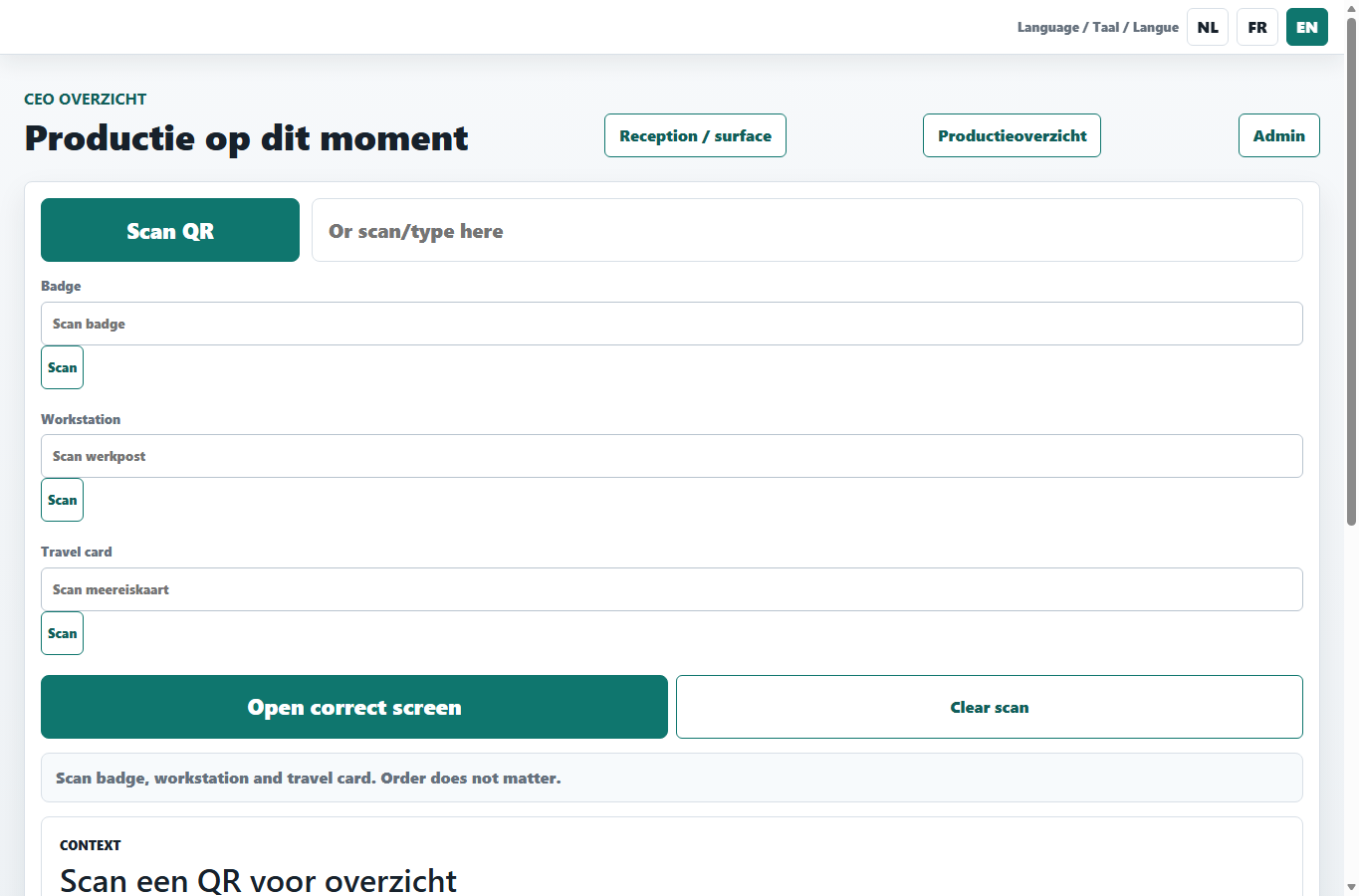
| Meldingen | Klaar voor levering, zware rekken, kaarten zonder recente actie. | Eerste controle bij rondgang. |
| Meereiskaarten | Wat loopt er nog, voor welke klant, met welke status. | Snel zoeken waar productie vastzit. |
| Dragers | Welke rekken/kooien open staan en hoeveel gewicht erop zit. | Fysieke stukken sneller vinden. |
| Laatste gebeurtenissen | Wie deed wat, waar en wanneer. | Controle bij twijfel of discussie. |
8. Admin beheer
| Menu | Gebruik | Belangrijk |
|---|---|---|
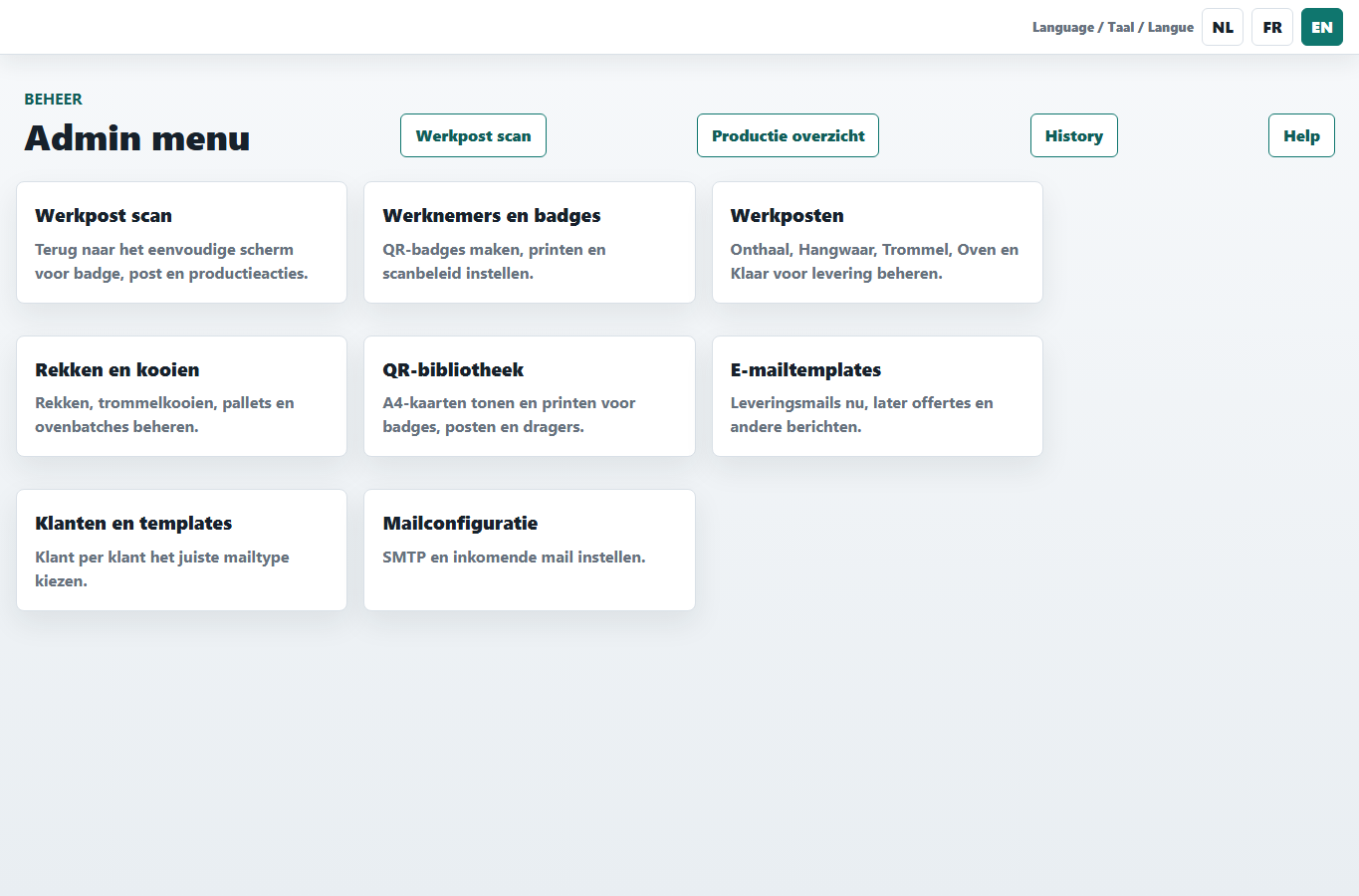
| Werkposten | Posten beheren en QR-labels printen. | Onthaal en Klaar voor levering zijn vaste systeemposten. |
| Badges/werknemers | Actieve werknemers, badge QR en scanbeleid. | Inactieve werknemers blijven beschikbaar voor geschiedenis. |
| Dragers | Rekken, trommelkooien, pallets en ovenbatches. | QR mag, kort nummer typen blijft toegestaan. |
| Mailtemplates | Professionele of familiaire tekst voor klanten. | Per klant kan een standaardtemplate gekozen worden. |
| Mailconfiguratie | SMTP/POP gegevens. | Wachtwoorden niet in documentatie noteren. |
| QR bibliotheek | Labels opnieuw openen of printen. | Gebruik A4 voor vaste posten en grotere labels. |
9. Foutcodes en oplossingen
| Melding/code | Betekenis | Oplossing |
|---|---|---|
| Camera vraagt HTTPS | Browser laat camera niet toe op onveilig adres. | Gebruik HTTPS met geldig SSL-certificaat of test lokaal via localhost. |
| Camera geweigerd | Gebruiker of browser blokkeerde cameratoegang. | Sta camera toe in browserinstellingen en herlaad de pagina. |
| Geen camera gevonden | Toestel heeft geen beschikbare camera. | Gebruik ander toestel, handscanner of typ de code. |
| QR niet herkend | QR staat te klein, scheef, donker of browser ondersteunt BarcodeDetector niet. | Houd QR groter in beeld, gebruik goede verlichting, of typ de code. |
| Actieve werkpost niet gevonden | QR hoort niet bij actieve post. | Admin / Werkposten controleren en QR opnieuw printen. |
| Actieve werknemer niet gevonden | Badge bestaat niet of werknemer is inactief. | Admin / Badges controleren. |
| Meereiskaart niet gevonden | Nummer bestaat niet of is verkeerd getypt. | Zoek in Historie, controleer klant en kaartnummer. |
| Mail verzenden lukte niet | SMTP onjuist of server weigert login. | Admin / Mailconfiguratie controleren. Concept blijft bewerkbaar. |
| Print A4 leeg of fout verdeeld | Browser print instellingen nemen volledige pagina mee. | Kies juiste printknop, schaal 100%, achtergrondafbeeldingen aan, eventueel alleen labelpagina printen. |
| Serverfout 500 | Onverwachte fout in app of database. | Noteer scherm, tijdstip en handeling. Gebruik tijdelijk handmatige route en laat admin controleren. |
| 403 / niet bereikbaar | Hosting, pool, rechten, DNS of verkeerde site-map. | Controleer hostingpanel, pooltype, bindings en map. Dit is geen gebruikersfout. |