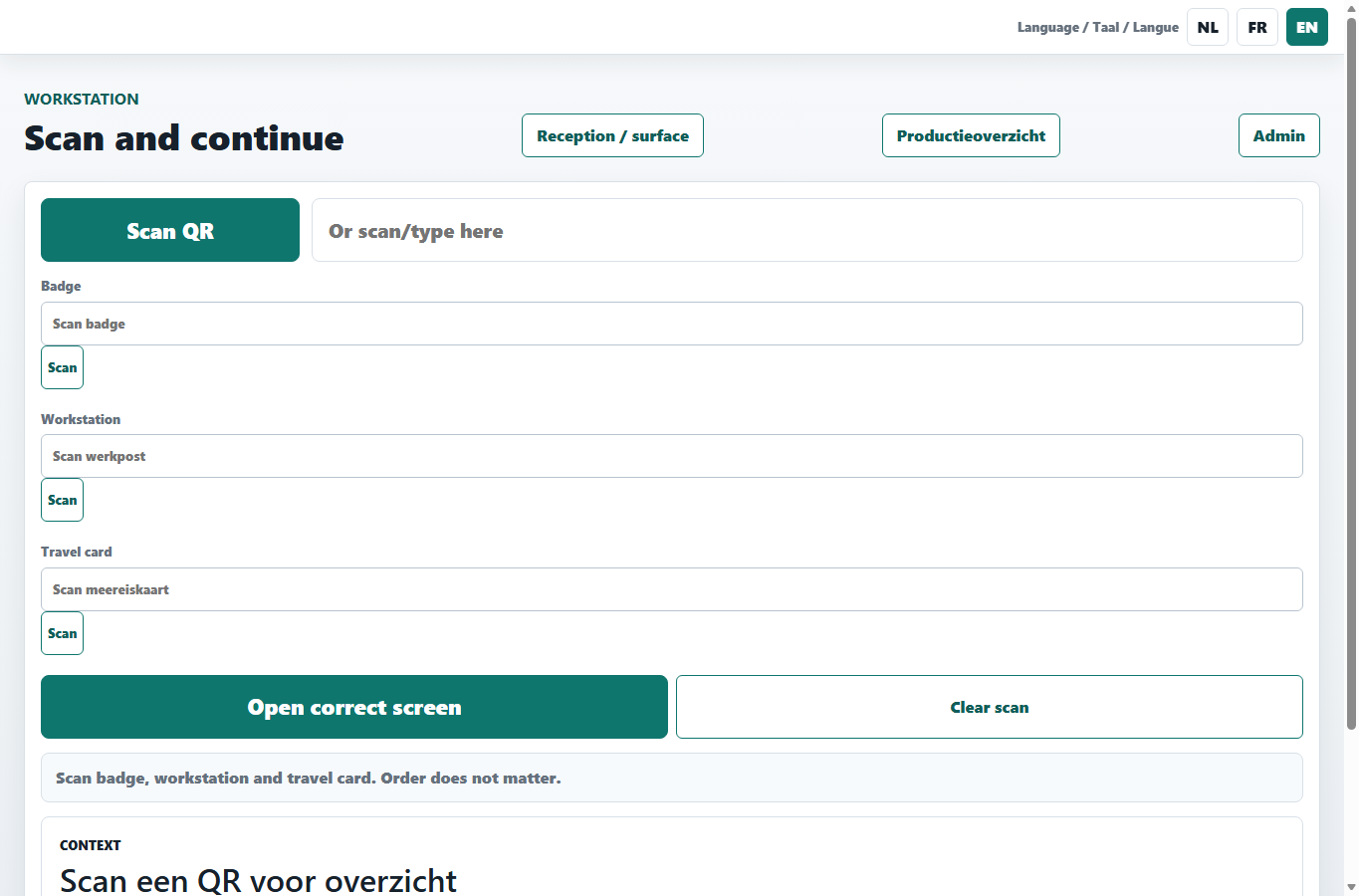
Wat doet dit scherm?
Het scherm verzamelt drie waarden: badge, werkpost en meereiskaart. Zodra die drie gekend zijn, vraagt de app aan de server welk scherm bij de werkpost hoort. Zo kan Onthaal, Hangwaar, Trommel, Oven, Ontgasser, Herwerk of Klaar voor levering elk dezelfde scanstart gebruiken.
Voor werknemers op Android is er een beperkte ingang: /Productie/Werknemer. Die toont geen onthaal, admin, historie of overzicht. De werknemer scant alleen badge, werkpost, meereiskaart en eventueel drager. De app opent daarna automatisch het juiste productiescherm.
Daarnaast is er onderaan rechts een permanent scancentrum. Dat kan op elk scherm badge, werkpost, meereiskaart of drager lezen en toont meteen de context uit de database.
Velden en knoppen
| Veld of knop | Wat vul je in? | Wat doet de app? | Wanneer gebruiken? |
|---|---|---|---|
| Scan QR | Een badge, werkpost, meereiskaart of drager. | Start de camera, toont de camerastatus en probeert zelf te herkennen wat gescand werd. Bij twijfel vult hij het eerstvolgende lege veld, met badge als eerste voorkeur. | Normale manier van werken met camera of handscanner. |
| Of scan/typ hier | De ruwe QR-code of tekst. | Na Enter of korte pauze wordt de waarde verdeeld naar het juiste veld. | Als een handscanner tekst typt, of als camera niet werkt. |
| Badge | Werknemer-QR of gekozen werknemer uit autocomplete. | Bewaart wie de actie uitvoert en haalt het scanbeleid op: Snel, Normaal, Begeleid of Strikt. | Altijd nodig. Bij begeleide/strikte medewerkers vaker opnieuw nodig. |
| Werkpost | QR van de fysieke post, bijvoorbeeld Onthaal, Hangwaar, Oven, Ontgasser of Klaar voor levering. | Bepaalt welk vervolgscherm geopend wordt. | Altijd nodig, want dezelfde kaart kan op andere posten een andere actie betekenen. |
| Meereiskaart | Kaartnummer of QR-code van de meereiskaart. | Wordt meegenomen naar het vervolgscherm en daar automatisch ingevuld. | Altijd nodig voor productieacties. |
| Drager | Rek, trommelkooi, pallet of ovenbatch. | Wordt onthouden en op de vervolgstap ingevuld. | Alleen nodig wanneer de werkpost met een drager werkt. |
| Open juiste scherm | Geen veld, knop. | Forceert de controle en opent het juiste scherm als de drie waarden gevuld zijn. | Als automatisch openen niet gebeurde of als je eerst rustig wil controleren. |
| Uitscannen | Geen veld, knop. | Verwijdert badge, werkpost, meereiskaart en scanbeleid uit deze tabletsessie. | Bij wissel van medewerker, pauze, einde shift of fout gescand. |
| Contextblok | Automatisch na scan. | Toont wat deze QR al gedaan heeft: kaartgegevens, werkpostinfo, badge of dragerhistorie. | Wanneer iemand wil weten "waar zit dit?" of "wat is hiermee al gebeurd?". |
| Handmatig kiezen | Uitklapmenu. | Toont de oude menu-keuzes: Onthaal, Op drager, Drageractie, Probleem, Klaar voor levering. | Noodweg als een werkpost verkeerd ingesteld staat. |
Productieoverzicht voor CEO/admin
Via Productieoverzicht ziet de admin op elk moment hoeveel kaarten actief zijn, welke dragers open staan, wat klaar is voor levering en welke zaken aandacht vragen.
| Blok | Betekenis | Gebruik |
|---|---|---|
| Meldingen | Automatische signalen zoals klaar voor levering, zware rekken of kaarten zonder recente event. | Eerst lezen bij rondgang door de fabriek. |
| Meereiskaarten | Kaarten met klant, onderdeel, proces, status, open aantal, oppervlakte en gewicht. | Snel zien wat bezig is en wat klaar staat. |
| Dragers | Open rekken, trommelkooien, pallets of ovenbatches met open aantallen en gewicht. | Zoeken waar fysieke stukken staan. |
| Laatste gebeurtenissen | Recente productieboekingen met werknemer, kaart en drager. | Controle bij twijfel of discussie. |
Camera en QR
Alle QR-knoppen op productiepagina's gebruiken dezelfde camera-aanpak. De app toont onder het camerabeeld of de camera actief is, of er naar een QR gezocht wordt, en of de QR gelezen werd.
| Situatie | Wat gebeurt er? | Wat moet je doen? |
|---|---|---|
| Camera actief | Het beeld verschijnt en de status wordt groen. | Hou de QR-code rustig in beeld tot de waarde ingevuld wordt. |
| Geen HTTPS | De browser kan cameratoegang blokkeren. | Gebruik het SSL-adres op tablet/gsm. Lokaal testen via localhost kan wel. |
| Browser herkent geen QR | De camera kan eventueel openen, maar automatische QR-herkenning ontbreekt. | Gebruik Chrome/Edge op HTTPS, een handscanner, of typ de code tijdelijk manueel. |
| Geen QR gevonden | Na ongeveer 15 seconden stopt de scanpoging. | Druk opnieuw op Scan en hou de QR groter, rechter en beter belicht in beeld. |
Scanbeleid per werknemer
Het scanbeleid bepaalt hoeveel hulp of controle een werknemer krijgt. Dit staat bij Admin / Badges.
| Beleid | Gedrag | Voor wie? |
|---|---|---|
| Fast | Badge, werkpost en meereiskaart worden na het startscherm zoveel mogelijk hergebruikt. | Ervaren vaste medewerkers. |
| Normal | De gewone middenweg: start altijd met badge, post en kaart, daarna minder overtikken. | Meeste medewerkers. |
| Guided | Na het startscherm moet de badge op het actiescherm opnieuw gescand worden. | Nieuwe of sterk begeleide medewerkers. |
| Strict | Zelfde basis als Guided, bedoeld voor situaties waar per handeling extra traceerbaarheid nodig is. | Proefperiode, tijdelijke maatregel of gevoelige acties. |
Belangrijk: ook bij Fast en Normal blijven badge, werkpost en meereiskaart verplicht op het startscherm. Het verschil zit in hoeveel opnieuw gevraagd wordt op de volgende handeling.
Tutorial: gewone productieactie starten
- Open
/Productieop de tablet. - Druk op Scan QR.
- Scan de badge van de werknemer.
- Scan de QR aan de werkpost.
- Scan de meereiskaart.
- Wacht even. Het juiste scherm opent automatisch.
- Controleer op het volgende scherm of badge, werkpost en meereiskaart ingevuld zijn.
Autocomplete
De velden Badge, Werkpost en Meereiskaart tonen voorstellen uit de database terwijl je typt. Dit is geen verplicht dropdownmenu. Het is een hulp voor wanneer scannen niet kan of wanneer iemand een code gedeeltelijk kent.
| Autocomplete veld | Zoekt in | Waarde die ingevuld wordt |
|---|---|---|
| Badge | Actieve werknemers/badges. | Badge-QR, want de productieboeking verwacht een QR of badgewaarde. |
| Werkpost | Actieve werkposten. | Werkpost-QR. |
| Meereiskaart | Gekende meereiskaarten. | Kaartnummer. |
Veelgemaakte fouten
| Probleem | Waarschijnlijke oorzaak | Oplossing |
|---|---|---|
| Camera opent niet. | Geen HTTPS, geen cameratoestemming of browser ondersteunt QR niet. | Gebruik HTTPS met geldig SSL-certificaat, geef cameratoegang, of typ/scan met handscanner in het tekstvak. |
| Actieve werknemer/badge niet gevonden. | Badge bestaat niet of is geschrapt. | Admin / Badges controleren. |
| Actieve werkpost niet gevonden. | Werkpost is niet aangemaakt, QR verschilt, of post is verwijderd uit actieve lijst. | Admin / Werkposten controleren en QR opnieuw printen. |
| Verkeerd scherm opent. | Werkposttype staat verkeerd ingesteld. | Admin / Werkposten: soort post aanpassen. |